


在电脑上输入一条 Python 命令,或者在 iPhone 上运行一个快捷指令,就能把金额、备注以及可选的付款截图写入飞书多维表格。
每次打开记账 App、选择分类、填写金额,步骤看起来不多,却很容易让人产生“稍后再记”的念头。于是我做了一套更直接的方案,让记账这件事尽量接近随手完成。
这篇文章会从实际可用的普通版出发,讲清楚如何升级到支持图片凭证的高阶版,并拆解背后的 HTTP 请求。即使不运行 Python,也可以按照同样的接口流程,在 iOS 快捷指令中零代码复刻。
本文适合:
- 想用飞书多维表格管理个人收支的人;
- 已经完成文字记账,准备增加小票或付款截图的人;
- 想理解飞书应用鉴权、素材上传和新增记录流程的人。
**发布前安全说明:**本文中的应用凭据和资源 ID 均为占位符。请勿把自己的
APP_SECRET发布到博客、代码仓库或公开分享的快捷指令中。如果密钥曾经公开,应立即在飞书开放平台重置。
目录
- 核心架构与运行原理
- 前置准备:参数与权限清单
- 底层 HTTP API 接口手册(复刻核心)
- 手机端 DIY 复刻:iOS 快捷指令实操步骤
- 电脑端 Python 脚本运行与代码解析
- 常见错误排查速查表
- 结语:先让最短链路稳定运行
一、核心架构与运行原理
1.1 Python SDK vs 手机快捷指令
- Python SDK(封装视角):通过
lark-oapi库,只需填入APP_ID和APP_SECRET,SDK 在底层自动完成鉴权换 Token、缓存与请求头装配。 - 手机端/原生 HTTP(底层视角):没有 SDK 支持,必须由快捷指令手动按顺序发起 2 步(文字版) 或 3 步(图片版) 标准 HTTP 请求。
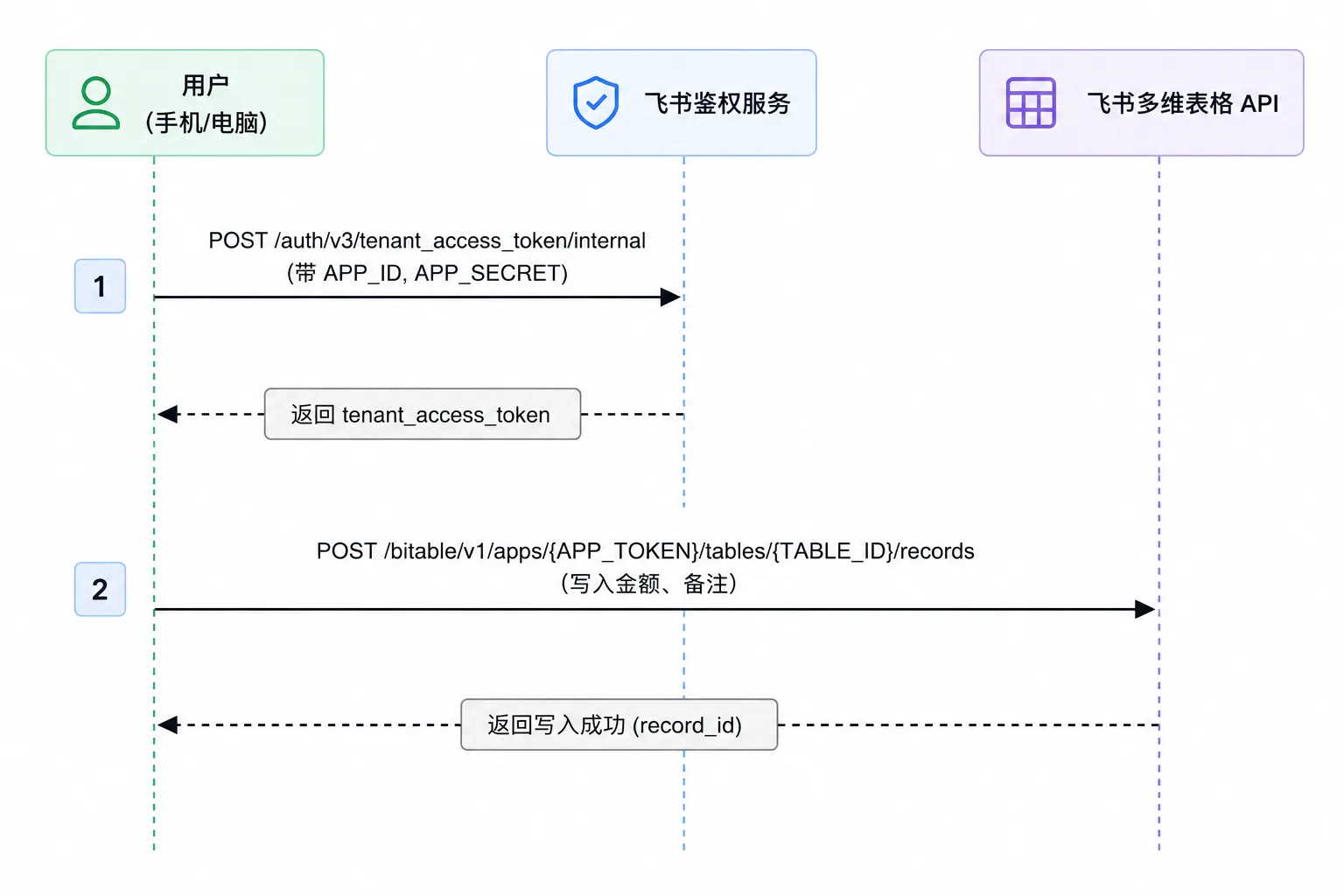
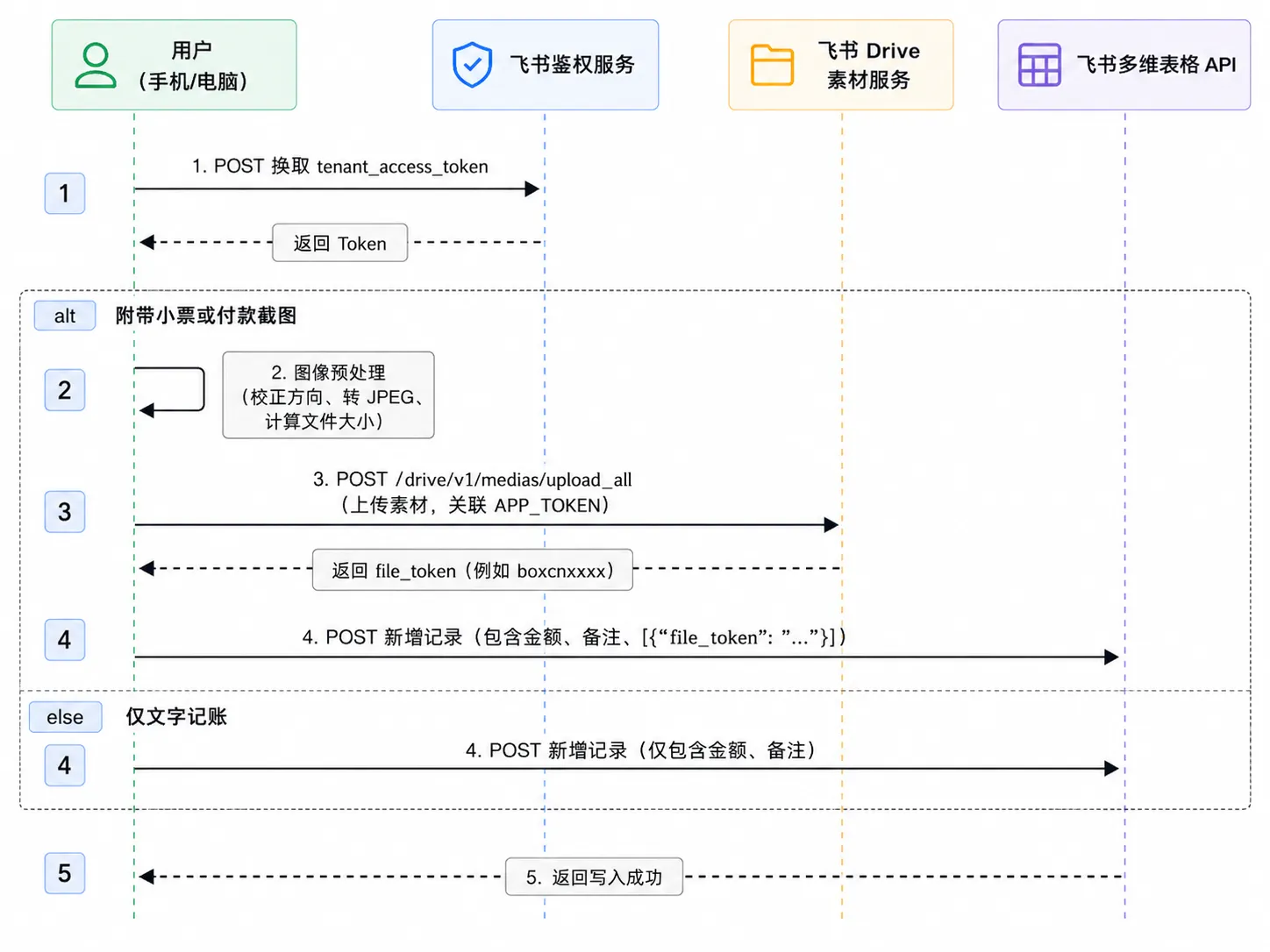
1.2 数据流向图解
版本一:极速文字记账
版本二:图文结合记账(附带小票/截图凭证)
二、前置准备:参数与权限清单
2.1 必备的 4 个核心标识符
在开发或配置时,准备好以下 4 项参数:
| 参数名称 | 示例值 | 说明与获取途径 |
|---|---|---|
APP_ID | cli_xxxxxxxxxxxxxxxx | 飞书开放平台 → 开发者后台 → 自建应用 → 凭证与基础信息 |
APP_SECRET | your_app_secret | 同上(重要:请妥善保管,勿泄露) |
APP_TOKEN | bascnxxxxxxxxxxxxxxx | 多维表格浏览器地址栏中 /base/ 后面的字符串 |
TABLE_ID | tblxxxxxxxxxxxxxxx | 多维表格浏览器地址栏中 ?table= 后面的字符串 |
2.2 两层权限(缺一不可)
- 应用 API 权限(开发者后台):
- 申请
查看、评论、编辑和管理多维表格(bitable:app) - 申请
查看、评论、编辑和管理云空间中所有文件(drive:drive) - 关键:勾选后必须进入「版本管理与发布」创建并发布新版本,权限才会生效。
- 申请
- 多维表格文档协作者权限(多维表格前端):
- 打开目标多维表格,点击右上角「…」→「添加文档应用」;
- 搜索并选择刚才创建的自建应用,赋予编辑权限。
2.3 多维表格字段配置
在多维表格中建好以下字段(名称需与脚本/快捷指令完全一致):
| 字段名称 | 字段类型 | 必需版本 | 说明 |
|---|---|---|---|
货币 | 货币 或 数字 | 普通版 / 图片版 | 保存金额(支出默认记为负数) |
备注 | 单行文本 或 多行文本 | 普通版 / 图片版 | 保存消费说明 |
图片 | 附件 | 图片版必需 | 保存小票或支付截图 |
三、底层 HTTP API 接口手册(复刻核心)
接口 1:获取租户访问凭证 (tenant_access_token)
- 请求方式:
POST - 请求 URL:
https://open.feishu.cn/open-apis/auth/v3/tenant_access_token/internal - 请求头 (Headers):
Content-Type: application/json; charset=utf-8 - 请求体 (Body - JSON):
{ "app_id": "你的_APP_ID", "app_secret": "你的_APP_SECRET" } - 返回示例:
{ "code": 0, "msg": "ok", "tenant_access_token": "t-g1049b1xxxxxxxxxxxx", "expire": 7140 } - 解析字段:提取
tenant_access_token(有效期 2 小时)。
接口 2:上传图片素材 (upload_all)
- 请求方式:
POST - 请求 URL:
https://open.feishu.cn/open-apis/drive/v1/medias/upload_all - 请求头 (Headers):
Authorization: Bearer <获取到的_tenant_access_token> - 请求体格式:
multipart/form-data(表单提交) - 表单字段 (Form Data):
| 字段名 | 类型 | 必填 | 示例值 | 说明 |
|---|---|---|---|---|
file_name | Text | 是 | 2026-08-22.jpg | 上传后的图片名称 |
parent_type | Text | 是 | bitable_image | 固定值:多维表格图片素材 |
parent_node | Text | 是 | bascnxxxxxxxxxxxxxxx | 多维表格的 APP_TOKEN |
size | Number | 是 | 102400 | 图片文件的实际字节大小 (Bytes) |
file | File | 是 | [二进制图片流] | 图片文件数据 |
- 返回示例:
{ "code": 0, "msg": "success", "data": { "file_token": "boxcnABC123XYZ456" } } - 解析字段:提取
data.file_token。
接口 3:多维表格新增记录 (records/create)
请求方式:
POST请求 URL:
https://open.feishu.cn/open-apis/bitable/v1/apps/{APP_TOKEN}/tables/{TABLE_ID}/records请求头 (Headers):
Authorization: Bearer <获取到的_tenant_access_token>
Content-Type: application/json; charset=utf-8
请求体 (Body - JSON):
情况 A:纯文字记账
{
  "fields": {
    "货币": -43.98,
    "备注": "盖饭"
  }
}
情况 B:带图片凭证记账(注意:图片字段是包含对象的数组)
{ "fields": { "货币": -43.98, "备注": "盖饭", "图片": [ { "file_token": "boxcnABC123XYZ456" } ] } }返回示例:
{
  "code": 0,
  "msg": "success",
  "data": {
    "record": {
      "record_id": "recuz789xxxx"
    }
  }
}
四、手机端 DIY 复刻:iOS 快捷指令实操步骤
在 iPhone 上打开「快捷指令」App,新建一个快捷指令。
4.1 复刻版本一:极速文字记账
动作搭建步骤:
- 输入金额:
- 动作:
要求输入→ 提示金额→ 输入类型选数字→ 设为变量原始金额。
- 动作:
- 金额转负数(支出记负):
- 动作:
计算→原始金额×-1→ 设为变量最终金额。
- 动作:
- 输入备注:
- 动作:
要求输入→ 提示备注(如:午饭 盖饭)→ 类型选文本→ 设为变量备注。
- 动作:
- 获取 Token(接口 1):
- 动作:
获取 URL 内容:- URL:
https://open.feishu.cn/open-apis/auth/v3/tenant_access_token/internal - 方法:
POST - 标头:
Content-Type:application/json; charset=utf-8 - 请求体:
JSONapp_id(文本) =你的 APP_IDapp_secret(文本) =你的 APP_SECRET
- URL:
- 动作:
从字典中获取值→ 获取tenant_access_token→ 设为变量Token。
- 动作:
- 写入多维表格(接口 3):
- 动作:
获取 URL 内容:- URL:
https://open.feishu.cn/open-apis/bitable/v1/apps/你的APP_TOKEN/tables/你的TABLE_ID/records - 方法:
POST - 标头:
Authorization:Bearer紧随变量Token(注意中间空格)Content-Type:application/json; charset=utf-8
- 请求体:
JSON- 键
fields(字典):货币(数字) =最终金额备注(文本) =备注
- 键
- URL:
- 动作:
- 成功反馈:
- 动作:
从字典中获取值→ 获取code。 - 动作:
如果code等于0→显示通知(记账成功:[最终金额] / [备注])+触感反馈;否则提示错误。
- 动作:
4.2 复刻版本二:图文结合记账(带小票/截图)
动作搭建步骤:
[开始]
  │
  ├─> 1. 判断是否有图片输入(快捷指令输入 / 相册选择 / 拍照)
  │      ├─ 有图片:设为变量 [原始图片]
  │      └─ 无图片:变量 [原始图片] 为空
  │
  ├─> 2. 要求输入 [金额] (转负数) 和 [备注]
  │
  ├─> 3. 调用接口 1 获取 tenant_access_token ──> 得到变量 [Token]
  │
  ├─> 4. 如果 [原始图片] 有值:
  │      ├─ a. 动作 [转换图像]:将图片转为 JPEG 格式(压缩质量 75%)
  │      ├─ b. 动作 [获取文件详细信息]:获取图片 "文件大小"(字节数)
  │      ├─ c. 动作 [获取当前日期]:格式化为 yyyy-MM-dd.jpg
  │      ├─ d. 动作 [获取 URL 内容](调用接口 2 upload_all):
  │      │       URL: https://open.feishu.cn/open-apis/drive/v1/medias/upload_all
  │      │       标头: Authorization: Bearer [Token]
  │      │       请求体: 表单 (Form)
  │      │         - file_name = [日期文件名]
  │      │         - parent_type = bitable_image
  │      │         - parent_node = [你的 APP_TOKEN]
  │      │         - size = [文件大小]
  │      │         - file = [处理后的图片]
  │      ├─ e. 提取返回中的 $.data.file_token ──> 得到变量 [file_token]
  │      └─ f. 用文本拼接带附件的 JSON(见 4.3 节技巧)
  │
  ├─> 5. 否则(无图):
  │      └─ 用文本拼接纯文字 JSON
  │
  ├─> 6. 调用接口 3 写入记录
  │
  └─> 7. 弹出通知与震动提示完成
4.3 快捷指令进阶技巧:用「文本」模板拼接 JSON
在 iOS 快捷指令中手动配置多层嵌套 JSON 容易出错。推荐做法:使用一个「文本」动作写好模板,把变量直接插入其中,再把文本传给请求体:
带图 JSON 文本模板:
{
  "fields": {
    "货币": 最终金额,
    "备注": "备注",
    "图片": [
      {
        "file_token": "file_token"
      }
    ]
  }
}
(在快捷指令编辑器中,将 最终金额、备注、file_token 替换为对应的魔术变量。在「获取 URL 内容」中,请求体选择「文件」,并将该文本作为输入即可)
五、电脑端 Python 脚本运行与代码解析
5.1 环境安装
python -m pip install lark-oapi Pillow
5.2 脚本配置
打开 记账.py 或 记账-图片版.py,填写配置区域:
APP_ID = "cli_xxxxxxxxxxxxxxxx"
APP_SECRET = "your_app_secret"

APP_TOKEN = "bascnxxxxxxxxxxxxxxx"
TABLE_ID = "tblxxxxxxxxxxxxxxx"

AMOUNT_FIELD = "货币"
REMARK_FIELD = "备注"
IMAGE_FIELD = "图片"      # 图片版专用
EXPENSE_AS_NEGATIVE = True # 支出强制记负数
5.3 运行命令
# 普通文字版
python 记账.py 43.98 盖饭

# 图片版(不带图)
python 记账-图片版.py 43.98 盖饭

# 图片版(带同目录图片)
python 记账-图片版.py 43.98 盖饭 1.png

# 图片版(带绝对路径图片)
python 记账-图片版.py 43.98 盖饭 "D:\账单\1.png"
5.4 图片版的关键优化
- 自动纠正方向:通过
ImageOps.exif_transpose()读取手机拍摄的 EXIF 方向,避免小票倒置。 - 透明图层铺白底:将带有透明通道的 PNG/WebP 转为纯白背景 RGB。
- 内存无损压缩:在
BytesIO内存流中直接压缩为 JPEG(Quality 75),不产生本地临时垃圾文件。 - 智能参数解析:脚本自动检测最后一个参数是否为有效图片路径;若是则上传图片,其余参数合并为备注。
六、常见错误排查速查表
| 返回码 (code) / 报错 | 根本原因 | 解决方案 |
|---|---|---|
99991663 / 99991664 | APP_ID 或 APP_SECRET 错误 | 检查飞书开发者后台「凭证与基础信息」,确保无前后空格。 |
91403 / 403 Forbidden | 1. 未开通并发布权限 2. 未将应用加入文档 | 1. 开放平台申请权限并发布版本; 2. 在多维表格右上角「…」→「添加文档应用」添加该自建应用(编辑权限)。 |
1254005 | APP_TOKEN 错误 | 确认复制的是 URL 中 /base/ 后面的整串 ID,不是知识库 token 或视图 ID。 |
1254302 | TABLE_ID 错误 | 确认复制的是当前记账数据表的 table_id(以 tbl 开头)。 |
1254040 / 1254043 | 字段不存在 / 类型不匹配 | 检查表格表头是否确为「货币」「备注」「图片」;「货币」字段必须是数字/货币类型,「图片」必须是附件类型。 |
400 Bad Request (上传图片) | 参数格式不符合要求 | 检查 parent_type 是否固定为 bitable_image;parent_node 是否为 APP_TOKEN;size 需为图片字节大小。 |
401 Unauthorized | Token 无效或未携带 | 请求头必须包含 Authorization: Bearer <Token>(注意 Bearer 和 Token 之间有一个空格)。 |
七、结语:先让最短链路稳定运行
这套自动记账系统的关键不在于功能堆得有多满,而在于把一次记账压缩成足够自然的动作:输入金额和备注,必要时再附上一张凭证。
建议按照下面的顺序逐步验证:
普通版成功写入金额与备注
        ↓
图片版在不带图时正常写入
        ↓
成功上传一张 JPG 或 PNG
        ↓
金额、备注和图片出现在同一条记录中
当这条链路稳定后,还可以继续增加消费分类、支付方式、自动日期、月度统计和预算提醒。每次只增加一个变量,出了问题会更容易定位,也不会破坏已经好用的基础版本。